Pobierz Toolbee
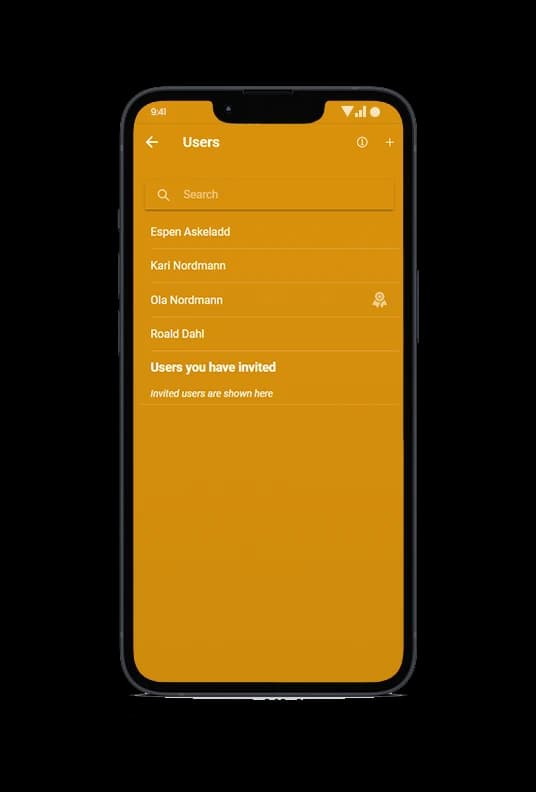
Mamy aplikację zarówno na Androida, jak i iOS dostępną w odpowiednich sklepach z aplikacjami. Możesz korzystać z naszej aplikacji zarówno na telefonie, jak i na tablecie/iPadzie.





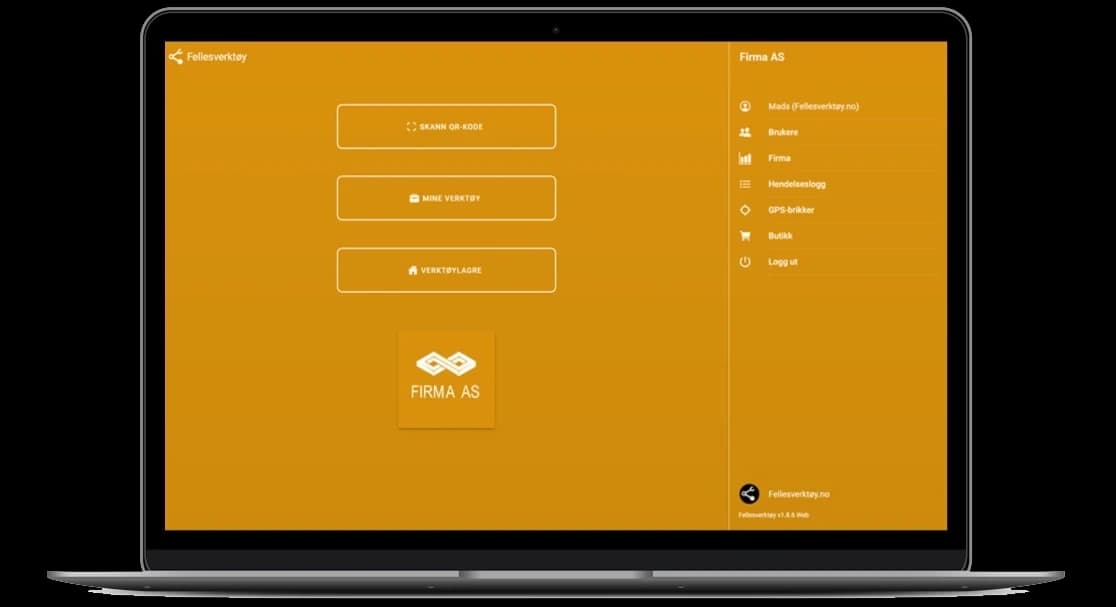
Lub użyj wersji internetowej
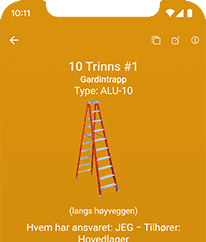
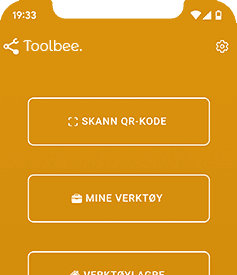
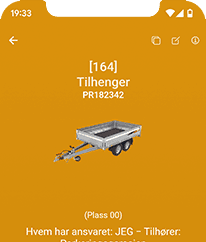
Alternatywą na PC jest korzystanie z wersji internetowej. Możesz używać tego samego adresu e-mail co na telefonie komórkowym. Wszystkie miejsca, do których się logujesz, są przez cały czas synchronizowane ze sobą.
[* Należy pamiętać, że wersja internetowa nie obsługuje skanowania kodu QR na narzędziach bez podłączonego skanera kodów kreskowych i może mieć ograniczone wsparcie dla usług GPS/lokalizacji i podobnych rzeczy. Zdecydowanie zalecamy zainstalowanie aplikacji ze sklepów z aplikacjami, jeśli korzystasz z urządzenia mobilnego]

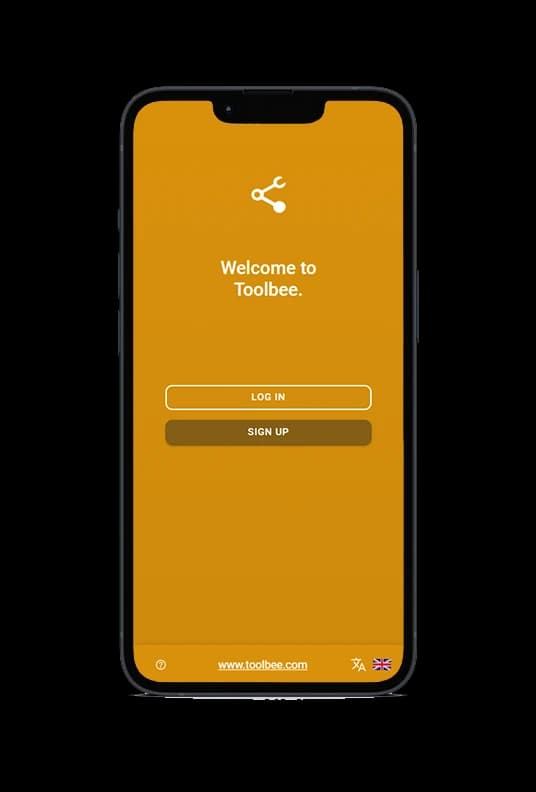
Zaloguj się i utwórz swoją firmę / dział
Zaloguj się przy użyciu firmowego adresu e-mail (@nazwafirmy.no). Jeśli zalogujesz się przy użyciu firmowego adresu e-mail, inni użytkownicy z tą samą domeną e-mail automatycznie pojawią się w tej samej firmie co Ty podczas logowania. Możesz wybrać logowanie poprzez otrzymanie linku logowania przez e-mail lub użycie hasła.
(Jeśli nie masz własnej domeny firmowej e-mail, możesz również zalogować się za pomocą innego adresu e-mail, na przykład (@gmail.com). Ale wtedy inni użytkownicy w firmie muszą być zaproszeni ręcznie ze strony użytkowników.)
Po zalogowaniu możesz wprowadzić swój numer telefonu w ustawieniach osobistych i zmienić swoje imię. Dzięki temu inni użytkownicy będą wiedzieć, kim jesteś i będą mogli do Ciebie zadzwonić za pomocą skrótu w aplikacji, jeśli później będą potrzebować narzędzia, które posiadasz. Adres dostawy jest ważny, jeśli zamawiasz coś w sklepie, na przykład drukarkę etykiet lub rolkę taśmy winylowej.
Po tym będziesz mógł utworzyć firmę. Wprowadź dostępne informacje, zawsze możesz wprowadzić pozostałe informacje później. Numer organizacji jest ważny, abyśmy mogli wysłać fakturę do odpowiedniej firmy (oczywiście na podstawie umowy).
Utwórz magazyn i narzędzia
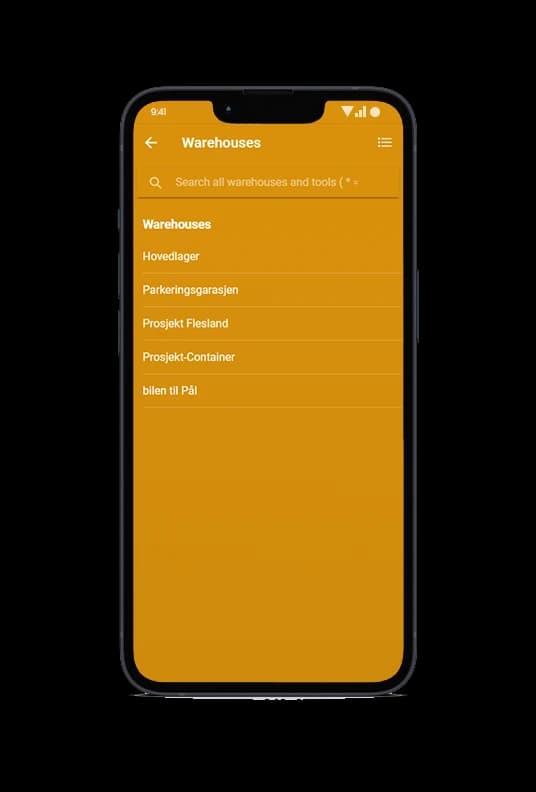
Ponadto wystarczy kliknąć MAGAZYNY w menu głównym, aby utworzyć swój magazyn. Magazyn to lokalizacja, w której masz narzędzia, może to być pomieszczenie w biurze, garaż obok biura, kontener lub wspólny samochód. Tutaj to Ty decydujesz, jak chcesz skonfigurować aplikację, aby najlepiej odpowiadała Twoim potrzebom.
Następnie kliknij utworzony magazyn, a tutaj możesz kliknąć + w prawym rogu, aby utworzyć narzędzie w tym magazynie. Wprowadź dostępne informacje o narzędziu: takie jak nazwa, zdjęcie, notatka, identyfikator narzędzia itp., następnie kliknij zapisz i właśnie utworzyłeś swoje pierwsze narzędzie!
Po tym możesz kontynuować wprowadzanie wszystkich swoich narzędzi ręcznie lub je zaimportować. Możesz przeczytać tutaj, jak zaimportować narzędzia z arkusza Excel lub innej listy, jeśli masz ją dostępną lub z poprzedniego systemu:
Jak zaimportować narzędzia do Toolbee
Drukowanie kodów QR
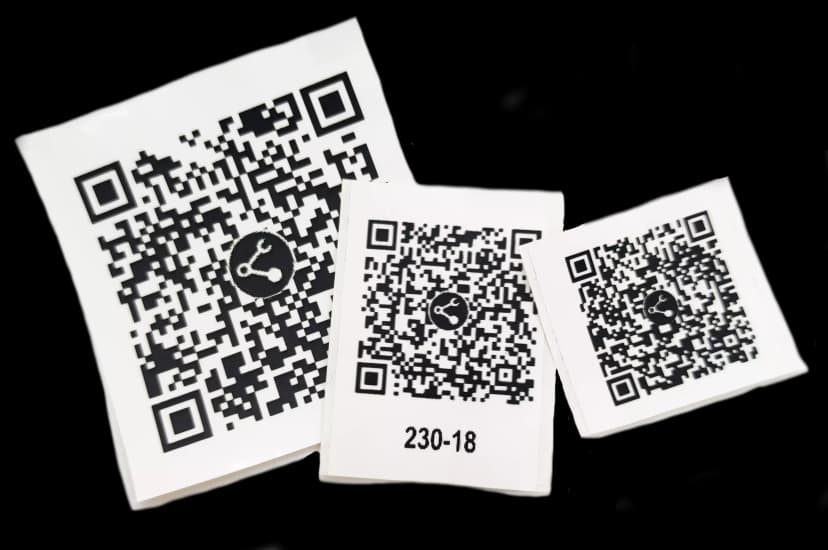
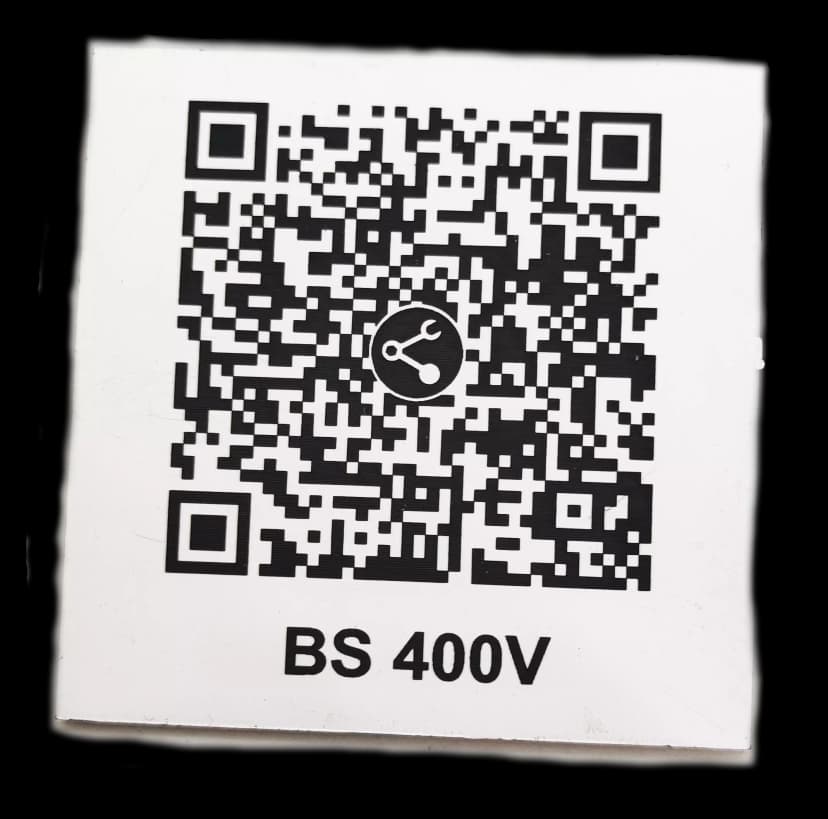
Podczas tworzenia narzędzia automatycznie generowany jest kod QR, który przekierowuje do tego narzędzia. Użytkownicy mogą następnie po prostu zeskanować kod QR na przykład na skrzynce narzędziowej i przejdą bezpośrednio do odpowiedniego narzędzia w aplikacji. (Jest to oczywiście opcjonalne, ale oszczędza czas)
Można je łatwo wydrukować z wersji internetowej Toolbee lub aplikacji mobilnej. Istnieje tutaj kilka opcji, jeśli chodzi o te etykiety.
- Taśma winylowa 29mm (ok. 400 etykiet) Zalecane
- Taśma winylowa 62mm (do nieco większych narzędzi, szafek i tym podobnych)
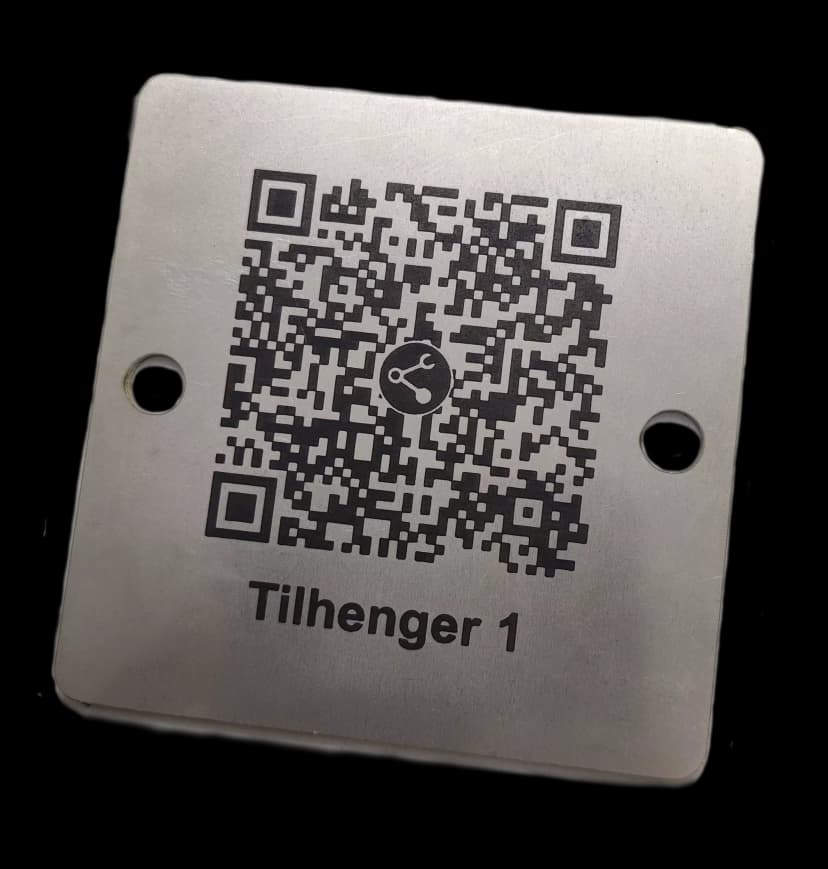
Jeśli masz jakieś narzędzia narażone na działanie pogody i wody, możliwe jest zamówienie dla każdego narzędzia:
- Grawerowana laserowo tabliczka z twardego plastiku (50x50mm)
- Grawerowana laserowo tabliczka ze stali nierdzewnej (50x50mm)
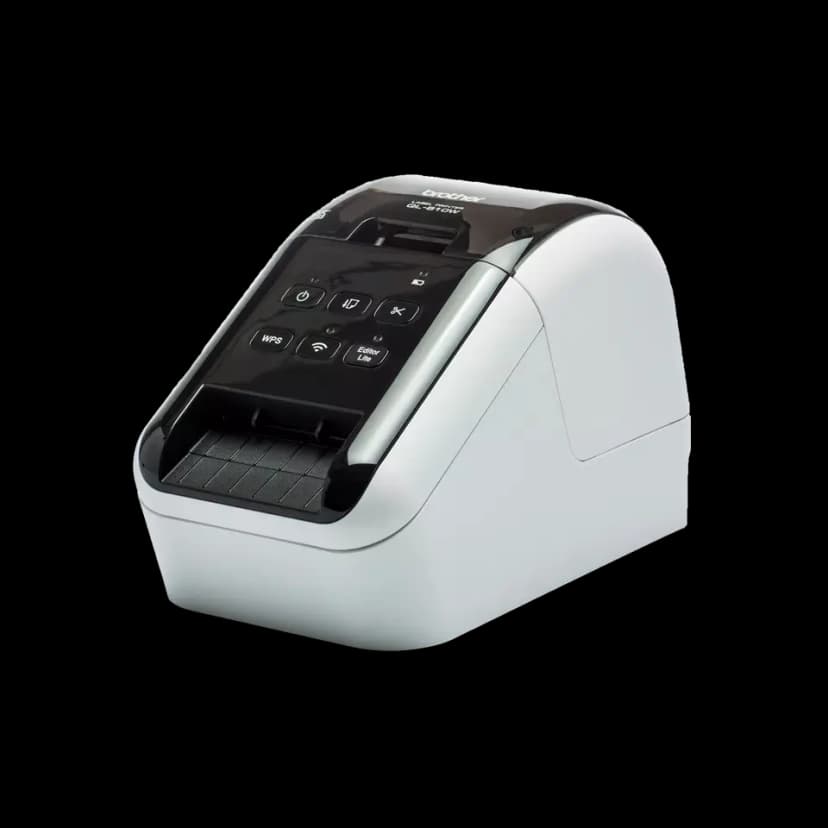
Jeśli masz już drukarkę etykiet, najprawdopodobniej możesz jej użyć, jeśli nie, możesz zamówić ją za pośrednictwem aplikacji. To wysokiej jakości drukarka marki Brother (QL820W).
Instrukcję obsługi można znaleźć tutaj.
Zaproś użytkowników i rozpocznij
Jak wspomniano wcześniej, użytkownicy z tą samą domeną firmową w swoim adresie e-mail co Ty, który utworzył firmę, automatycznie pojawią się w Twojej firmie podczas logowania do aplikacji. W ten sposób możesz wspomnieć, że wdrożyłeś nowy system dla swoich pracowników i dołączyć link(i) do pobrania i ewentualnie link do instrukcji obsługi aplikacji, jeśli chcesz. Można to wysłać e-mailem do pracowników lub wspomnieć na spotkaniu lub podobnie. To całkowicie zależy od Ciebie, jak chcesz to zrobić.
Jeśli nie masz domeny firmowej w swoich e-mailach, użytkownicy mogą być zapraszani z listy użytkowników w menu. Tutaj wystarczy wpisać ich adres e-mail i kliknąć zaproś. Ale dobrym pomysłem jest wcześniejsze poinformowanie ich, aby wiedzieli, o czym jest e-mail, aby nie był postrzegany jako spam. Niestety ten e-mail może również trafić do folderu spamu użytkownika, dlatego zalecamy, jak napisano powyżej, pozwolić użytkownikom zalogować się samodzielnie.
Wtedy pozostaje tylko zacząć i oswoić się z aplikacją!
Oto przykład wiadomości e-mail, którą możesz wysłać do swoich użytkowników
Instrukcja obsługi: Jak korzystać z aplikacji