Instrukcja
•Czerwiec, 2022
Jak korzystać z aplikacji Toolbee
Ten przewodnik pokazuje, jak korzystać z aplikacji i jej najczęstszych funkcji, które mogą być potrzebne, aby rozpocząć pracę jako użytkownik aplikacji.
Logowanie
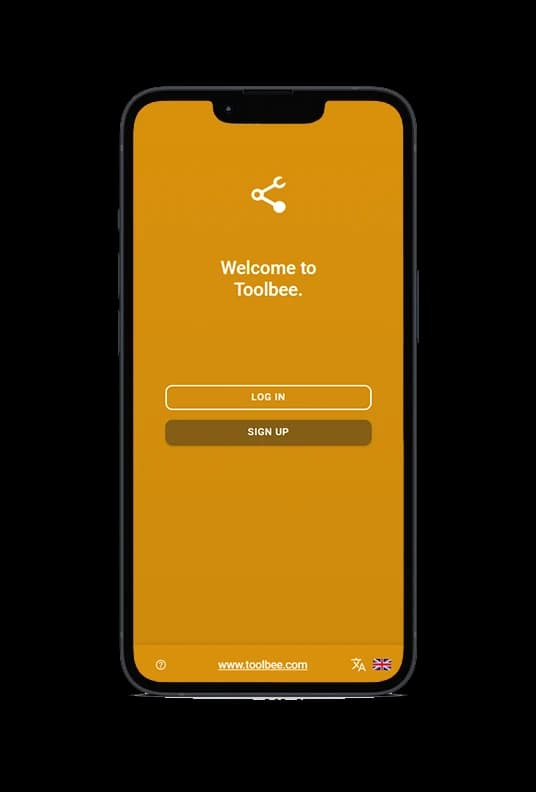
Po pobraniu aplikacji powita Cię ekran logowania. Tutaj wpisujesz swój adres e-mail, zazwyczaj twojeimie@nazwafirmy.pl. Ważne jest, abyś używał firmowego adresu e-mail, dzięki czemu zostaniesz automatycznie zalogowany do właściwej firmy w aplikacji. Otrzymasz teraz e-mail z linkiem do logowania. Ważne jest, abyś był zalogowany do swojej skrzynki e-mail na urządzeniu, do którego próbujesz się zalogować, ponieważ link do logowania zaloguje Cię na tym urządzeniu.
Jeśli to stanowi problem, możesz kliknąć „Opcje logowania” i utworzyć hasło. Logowanie bez hasła ma na celu jedynie uniknięcie konieczności pamiętania haseł i jest równie bezpieczne.
Jeśli masz problem z otrzymywaniem e-maili od nas, a nie ma ich w folderze ze spamem, możesz zalogować się za pomocą kodu SMS. Wtedy użytkownik zostanie zarejestrowany z numerem telefonu, a nie adresem e-mail, dlatego administrator w Twojej firmie musi zaprosić Cię, podając Twój numer telefonu, abyś pojawił się we właściwej firmie. Zalecamy najpierw spróbować z firmowym adresem e-mail.
Jesteś teraz zalogowany!
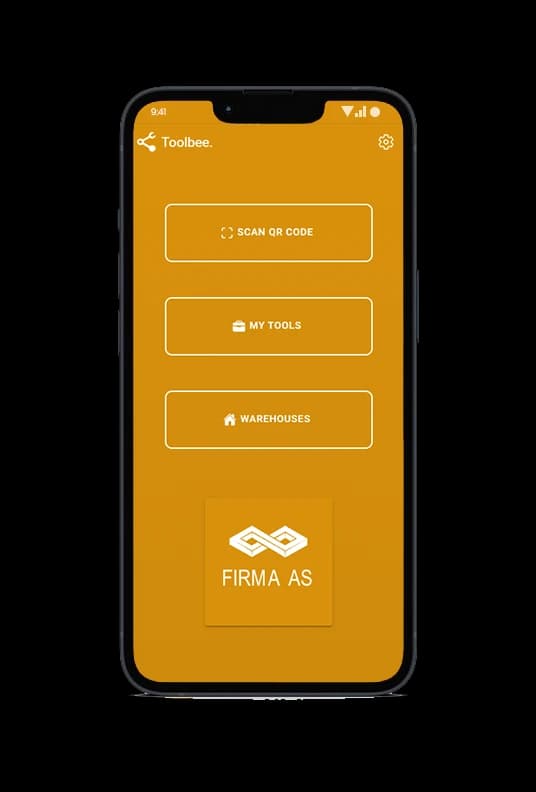
Pierwszą rzeczą, którą możesz zrobić, jest zaktualizowanie swojego imienia i numeru telefonu w ustawieniach profilu, aby Twoi koledzy mogli się z Tobą łatwiej skontaktować.
Kliknij ikonę Ustawienia w prawym rogu, a następnie swój adres e-mail/imię (góra menu). Tutaj możesz wprowadzić swoje imię i numer telefonu. Możesz również zmienić kolor aplikacji, jeśli chcesz.
Możesz teraz wrócić do menu, a jeśli nie zostałeś automatycznie przypisany do właściwej firmy na podstawie adresu e-mail, musisz poczekać, aż administrator w Twojej firmie Cię zatwierdzi i wpuści, abyś mógł uzyskać dostęp do magazynów i narzędzi. Jeśli to potrwa długo, możesz się z nim skontaktować i poprosić o zatwierdzenie / wpuszczenie. (Administrator to zazwyczaj osoba, która ma najwięcej wspólnego z narzędziami w Twojej firmie).
Jesteś już w środku!
Jak wziąć narzędzie
Aby wziąć narzędzie, możesz albo zeskanować kod QR na narzędziu, klikając przycisk „SKANUJ KOD QR” w menu, albo użyć aparatu w telefonie, jeśli masz skaner kodów QR (większość aparatów go ma). Spowoduje to automatyczne otwarcie strony narzędzia w aplikacji.
Możesz oczywiście również kliknąć przycisk „MAGAZYNY” w menu, a następnie przejść do właściwego magazynu i przeszukać listę lub znaleźć je za pomocą wyszukiwania, ale skanowanie kodu QR oszczędza dużo czasu.
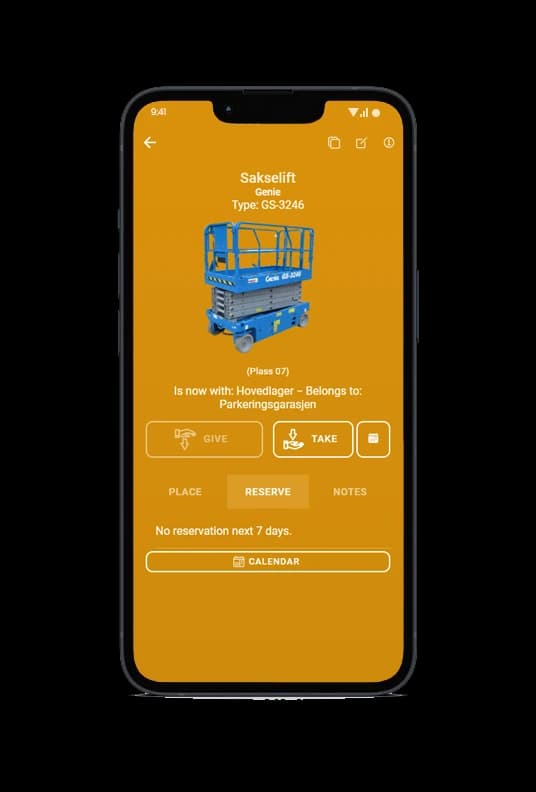
Następnie wystarczy kliknąć „WEŹ”. Narzędzie wyświetli się w aplikacji jako Twoje, a inni od razu zobaczą, że je przejąłeś, jeśli wejdą w to samo narzędzie.
Jak zwrócić narzędzie
Aby zwrócić narzędzie lub przekazać je koledze, musisz albo zeskanować kod QR, albo znaleźć narzędzie na liście narzędzi.
Następnie kliknij przycisk „PRZEKAŻ”, a zostaniesz przeniesiony do listy wszystkich magazynów i użytkowników w firmie, dzięki czemu możesz odłożyć narzędzie tam, gdzie je znalazłeś, lub jeśli przekazałeś je koledze, możesz znaleźć nazwisko na liście użytkowników i przekazać je wybranemu użytkownikowi.
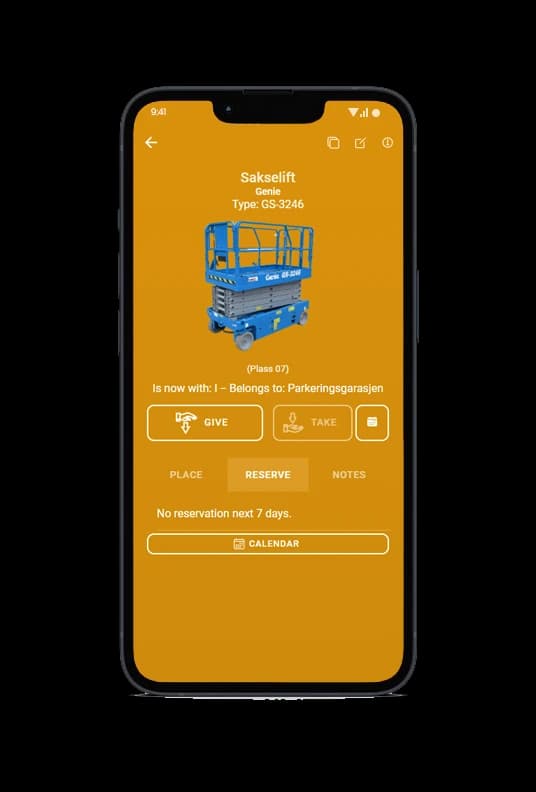
Jak umieścić/rozmieścić narzędzie
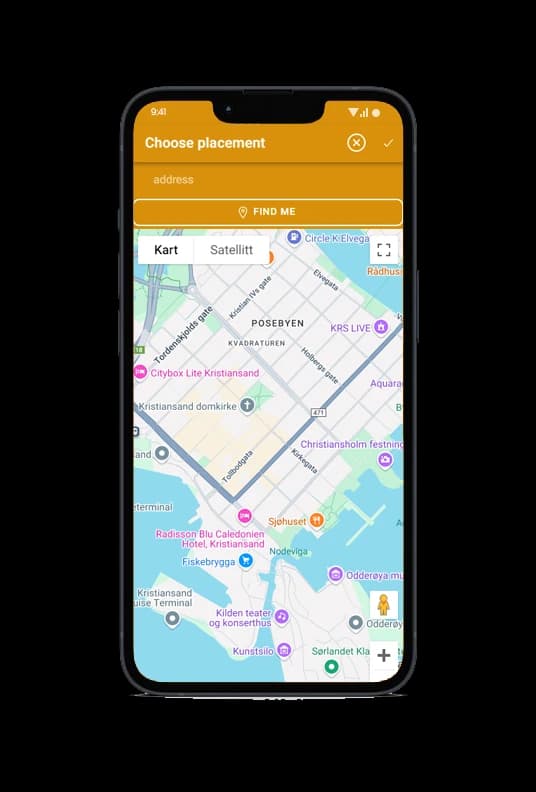
Aby umieścić narzędzie, musisz najpierw przejąć narzędzie, jak opisano 2 akapity wyżej. Następnie możesz kliknąć zakładkę „UMIEŚĆ”, a potem „WYBIERZ LOKALIZACJĘ”. Zobaczysz mapę i będziesz mógł wprowadzić adres lub kliknąć „ZLOKALIZUJ MNIE”, a aplikacja poprosi o Twoją lokalizację, aby zaznaczyć, gdzie obecnie się znajdujesz i gdzie umieściłeś narzędzie.
Następnie kliknij w prawym górnym rogu, aby zapisać, jeśli lokalizacja Ci odpowiada. Adres pojawi się na stronie narzędzia, a Ty możesz wpisać osobę kontaktową, jeśli chcesz wskazać kogoś odpowiedzialnego za narzędzie w nowej lokalizacji. Możesz również wpisać datę, kiedy narzędzie powinno zostać zwrócone, aby ułatwić kolegom dowiedzenie się, kiedy znów będzie dostępne. Otrzymasz również powiadomienie, abyś nie zapomniał go odebrać.
Jeśli chcesz zobaczyć lokalizację rozmieszczonych narzędzi, możesz wrócić do listy magazynów narzędzi i kliknąć wybrany magazyn. Następnie możesz kliknąć kategorię „Umieszczone”, a potem „MAPA UMIESZCZONYCH POZYCJI”. Tutaj możesz zobaczyć mapę wszystkich narzędzi umieszczonych w firmie, na wypadek gdyby coś zostało zapomniane.
Jak zarezerwować narzędzie
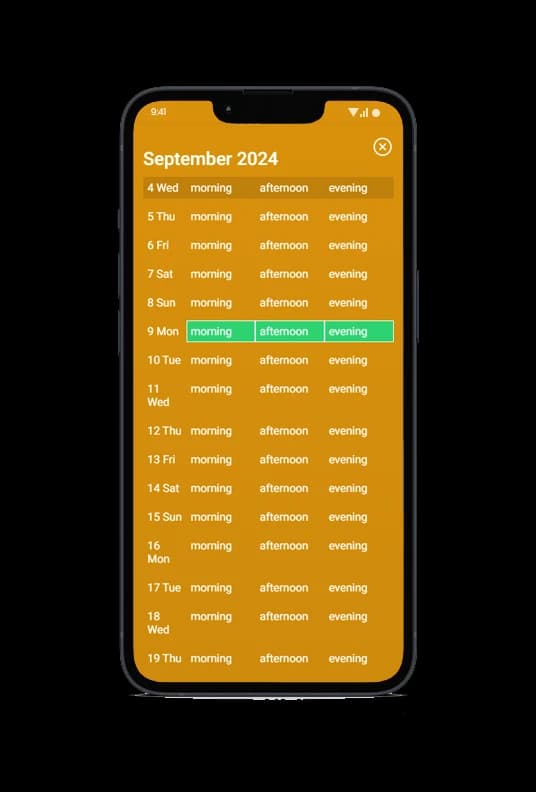
Aby zarezerwować narzędzie z wyprzedzeniem, jak zwykle zeskanuj kod QR lub znajdź narzędzie na liście w wybranym magazynie. Następnie kliknij zakładkę „ZAREZERWOWANE”, a teraz możesz zobaczyć, czy ktoś zarezerwował narzędzie na najbliższe dni, lub możesz kliknąć „KALENDARZ”, aby wybrać dni, na które chcesz je zarezerwować.
Aby było jak najprościej (i najszybciej dla użytkowników), podzieliliśmy dni na 3 części: Rano, Popołudnie i Wieczór. Jeśli zamierzasz zarezerwować je na cały dzień, po prostu zaznacz wszystkie 3, klikając datę dnia, jak pokazano na obrazku po prawej/poniżej:
Inni użytkownicy widzą na stronie głównej narzędzia, że je zarezerwowałeś, i nie mogą go zarezerwować na ten sam czas, na który Ty je zarezerwowałeś.
Narzędzia z błędami lub brakami?
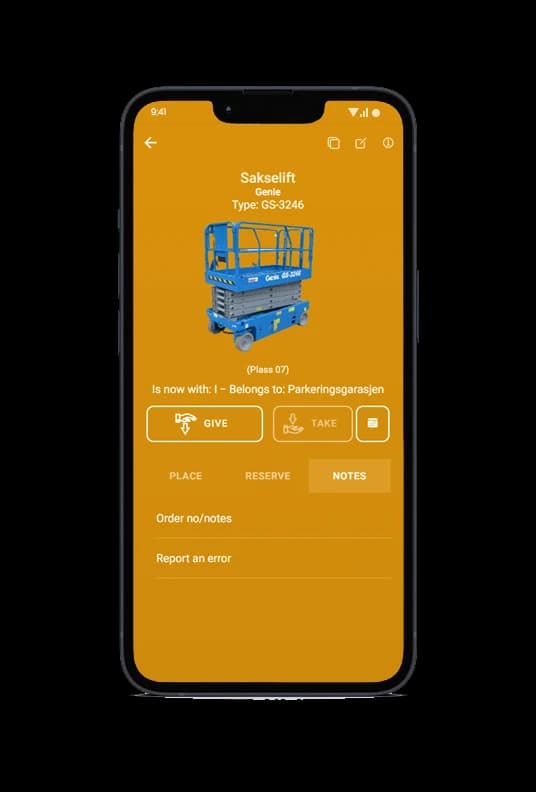
Aby zgłosić błąd lub uszkodzone narzędzie, możesz kliknąć zakładkę „NOTATKI”, a następnie wpisać w polu „ZGŁOŚ BŁĄD W NARZĘDZIU”. Po wpisaniu błędu otrzymasz potwierdzenie, że został on wysłany. Administrator otrzyma o tym powiadomienie, a zgłoszenie pojawi się na liście rzeczy do załatwienia administratora.
Notatka
Jeśli musisz wprowadzić numer zamówienia lub notatkę przy braniu narzędzia, znajdziesz tutaj pole „NOTATKA”. Po wpisaniu notatki w polu możesz kliknąć „WEŹ”, a notatka zostanie zapisana wraz z akcją przejęcia narzędzia.
Nie wpisałeś numeru zamówienia w opisany powyżej sposób? Bez obaw — kliknij przycisk informacji w prawym rogu, a będziesz mógł zobaczyć stronę informacyjną narzędzia. Tutaj zobaczysz również historię narzędzia i będziesz mógł wprowadzić swój komentarz, klikając edycję zdarzenia, w którym przejąłeś narzędzie.
Inne przydatne informacje
Gdy jesteś na stronie narzędzia, możesz kliknąć info w prawym rogu, aby zobaczyć informacje o narzędziu i historię, kiedy zostało ostatnio pobrane. Możesz również zadzwonić bezpośrednio z tej strony do użytkownika, który ma narzędzie. Może tu być również plik PDF z instrukcją obsługi lub podobnym dokumentem dla niektórych narzędzi, więc warto co jakiś czas tu zaglądać.
Gdy jesteś w magazynie i widzisz listę narzędzi, możesz wyszukiwać u góry, aby znaleźć narzędzia. Możesz również zobaczyć, których narzędzi tam nie ma. Możesz także sortować według kategorii, co nieco ułatwia znalezienie narzędzia, jeśli jest na nim kod QR.
← Powrót do wszystkich instrukcji
Ostatnia aktualizacja: 01 września 2024