Instrukcja
•Styczeń 2022
Opis inwentaryzacji
Opis inwentaryzacji i otrzymywane z niej raporty.

Zmiany w stosunku do poprzedniej wersji
Ponieważ jest to pierwsza wersja inwentaryzacji, wszystko tutaj jest nowe.
Pozycje niemagazynowe
Liczenie pozycji niemagazynowych (zwykłe narzędzia) może mieć następujące statusy:
- Do policzenia: Nikt nie policzył tego narzędzia.
- Policzone: Policzone w zwykły sposób lub przez kogoś przejmującego narzędzie.
- Nie można znaleźć: Nikt nie mógł znaleźć tego narzędzia, ale nie sądzą też, że zostało skradzione.
- Skradzione/zgubione: Narzędzie wydaje się być zgubione. Administrator musi zdecydować, czy oznaczyć je jako zgubione. Nie zalecamy usuwania zgubionych narzędzi. Powodem jest to, że ktoś może je ponownie znaleźć i dobrze jest mieć dostępne informacje o właścicielu.
- Uszkodzone/niesprawne: Ktoś znalazł narzędzie, ale nie można go używać, dopóki nie zostanie naprawione/serwisowane.
- Wyrzucone: Wiemy, że narzędzie zostało wyrzucone. Administrator musi zdecydować, czy je całkowicie usunąć. Lub może zastąpić i ponownie użyć kodów/oznaczeń.
- Wdrożone: To narzędzie powinno być gdzieś wdrożone i nie było możliwe/praktyczne do policzenia.
Pozycje magazynowe
Pozycje oznaczone jako pozycje magazynowe mają jednostkę, w której są liczone, taką jak litry, metry kwadratowe itp.
Gdy pozycja jest liczona, ilość jest wyświetlana w raporcie wraz z jednostką. Przykład: 10 litrów
Jak importować raporty do arkuszy kalkulacyjnych
Jeśli używasz LibreOffice, OpenOffice, Google Sheets lub Numbers, możesz po prostu otworzyć plik CSV i wybrać UTF-8, rozdzielony przecinkami.
Excel jest trochę inny, ponieważ z jakiegoś powodu nie pyta o ustawienia filtru podczas otwierania CSV.
Aby otworzyć plik CSV w Excelu, musisz:
- Otworzyć nowy arkusz kalkulacyjny
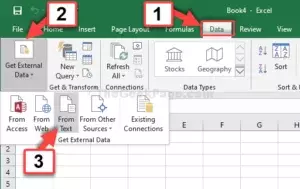
- Przejść do Dane → Pobierz dane zewnętrzne → Z tekstu
- Wybrać plik CSV
- Wybrać kodowanie UTF8
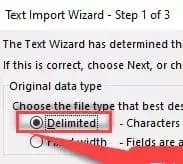
- Wybrać rozdzielony znakami (nie stała długość)
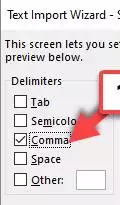
- Wybrać przecinek jako jedyny separator pól (i ' dla tekstu; zwykle jest to ustawione domyślnie)
- Naciśnij Dalej / Gotowe kilka razy
Teraz możesz wykonywać zwykłe operacje arkusza kalkulacyjnego na informacjach
← Powrót do wszystkich instrukcji
Ostatnia aktualizacja: 12 stycznia 2022