Manual
•November, 2021
Ugentlig rapport
Forklaring af alt om den ugentlige rapport og hvordan man bruger de oplysninger, du får fra den.
Forklaring af rapportformat
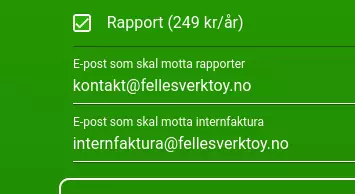
Tænd rapportmodulet, og udfyld e-mail(e) i felt 1 «E-mail til modtagelse af rapporter». Du kan indtaste flere e-mails adskilt af kommaer, hvis du ønsker det.
Ændringer fra den forrige version
Version 2 ændrer eksporten fra en enkelt CSV-fil til en Excel-arbejdsbog (med flere faner) plus separate CSV-filer, én pr. datatype, og tilføjer en lejeomkostningsberegning på alle faner.
Som før vil senere versioner kun få nye felter tilføjet til sidst - kolonnerækkefølge og overskrifter, der allerede er i brug, ændres ikke. Version 2 indfører dog en ny filstruktur (en arbejdsbog med flere faner/CSV-filer i stedet for én CSV), så værktøjer bygget til at læse version 1 skal opdateres til version 2.
ERRATA/rettelser til selve dette dokument, der beskriver version 2:
- Ingen endnu.
Hvad der er inkluderet
Arbejdsbogen (og de tilhørende CSV-filer) har én fane/fil pr. datatype:
- Hændelseslog - tag-, giv-, placer- og fjern placering-hændelser
- Lager - forbrug og genopfyldning af forbrugsværktøjer
- Fordelte genstande - bevægelse af delt/fælles lagerbeholdning mellem brugere og lagre
- Individuelle genstande - tag/giv- og placer/fjern placering-historik for enkeltværktøjer
Hver fane/fil inkluderer en lejeomkostningskolonne: lejepris ganget med tid eller mængde, afhængigt af værktøjstype.
Oversættelse
Tekst, datoer og lagerenheder (for eksempel «stk») oversættes til virksomhedens sprog i stedet for altid at vise råværdien.
Sender
Rapporterne sendes for alle virksomheder kl. 08:00 hver mandag «Oslo-tid». Hvis noget skulle gå galt, og vi er nødt til at rette rapportfunktionen, vil den næste rapport indeholde hændelser fra det tidspunkt, den forrige rapport blev sendt. Det betyder, at du normalt vil få ugentlige rapporter med, hvad der er sket fra mandag til mandag kl. 08:00. Det er stort set det. Afhængigt af serverbelastningen kan rapporteringen starte lidt før eller efter kl. 08:00:00.
Første gang du aktiverer rapportmodulet, får du automatisk en rapport fra de sidste 2 uger. Du kan kontakte os, hvis du ønsker en rapport fra et andet tidspunkt.
Åbner
Arbejdsbogen åbnes direkte i Excel eller anden regnearksprogram. CSV-filerne er bare almindelig tekst, og du kan også åbne dem med et regneark.
Tidsgrænse
Vi kan ikke levere logs fra før 1. januar 1970 kl. 00:00:00 UTC og heller ikke fra fremtiden (burde fungere fint for alle vores kunder). År 2038-problemet er blevet løst. Vi vil have et problem ved årsskiftet 9999/10000 CE, men vil opdatere appen i god tid.
Datakilder
De fleste felter i loggen gemmes «som de var på det tidspunkt». For eksempel viser loggen værktøjsnavne, som de var på det tidspunkt, hvor hændelsen fandt sted. Derfor kan det samme værktøj kaldes forskellige ting nede i loggen.
Nogle felter hentes på eksporttidspunktet, og værdien kan derfor have været anderledes på tidspunktet for hændelsen:
- Medarbejderantal
- Lejepris
Dette er typisk felter, der ikke opdateres særlig ofte, men hvis du har ændret dem i løbet af ugen, vil værdien på eksporttidspunktet (som stort set er mandag kl. 08:00) blive vist.
Nogle felter beregnes på eksporttidspunktet, såsom datofelter, «dage/timer/minutter/sekunder ude», antal på lager, og lejeomkostning.
Nødvendige indstillinger
For at eksporten skal fungere, skal du:
- markere afkrydsningsfeltet for «Rapport» under Virksomhedsindstillinger
- udfylde «E-mail til at modtage rapporter» under Virksomhedsindstillinger
- du kan indtaste flere e-mailadresser adskilt med komma, hvis du vil sende til flere.
CSV-format
De vedhæftede CSV-filer følger samme standard CSV-format som før:
- Tegnsæt UTF-8
- Feltseparator er komma ,
- Linjeseparator er LF (\n , 0x0a)
- Decimalseparator er punktum .
- Tidszone er Europe/Oslo og tager højde for sommer/vintertid.
- Datoformat er «ÅÅÅÅ-MM-DD TT:MM:SS», for eksempel «2026-07-13 08:15:01» for 13. juli 2026 kl. 08:15:01 Oslo-tid
- Felter der indeholder dobbelte anførselstegn eller kommaer omsluttes af dobbelte anførselstegn, med interne anførselstegn fordoblet, efter standard CSV-escaping
Sådan importerer du rapporter til regneark
Hvis du bruger Libreoffice, Openoffice, Google Regneark eller Numbers, kan du bare åbne CSV-filen og vælge UTF-8, kommasepareret.
Excel er lidt anderledes, fordi den af en eller anden grund ikke beder om filterindstillinger, når du åbner CSV-filen.
Så for at åbne CSV-filen i Excel skal du:
- Åbne et nyt regneark
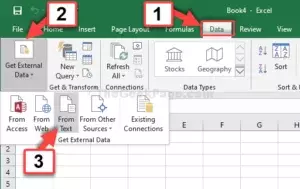
- Gå til Data → Hent eksterne data → Fra tekst
- Vælg CSV-filen
- Vælg kodning UTF8
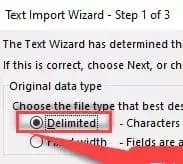
- Vælg Afgrænset af tegn (ikke fast længde)
- Vælg Komma som den eneste feltseparator (og '' for tekst; det står normalt allerede)
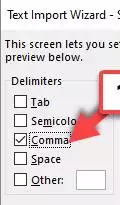
- Tryk på Næste / Udført et par gange
Nu kan du lave normale regnearksopgaver med informationen
← Tilbage til alle brugermanualer
Sidst opdateret: September 04, 2024