Manual
•Marts, 2024
Opsætning af kiosk
Sådan opsætter og bruger du kioskfunktionen på delte Toolbee-enheder.
Hvordan opsætter jeg kiosken?
En kiosk er en delt Toolbee-PC/mobilenhed, der lader brugere identificere sig med en ID-kode eller et kort og derefter indtaste en PIN-kode (valgfrit, men anbefalet). Kun PC-enheder understøtter Mifare og QR; mobilenheder understøtter kun QR.
Gå til Virksomhed → Kiosk. Du opsætter kiosken på den samme PC/enhed, som kiosken skal køre på.
Tips til PC: Indstil https://app.toolbee.com/ som startside i browseren, deaktiver pauseskærm/dvaletilstand og tilføj browseren til opstartsprogrammer.
Forlad kioskfunktion
Vi har designet det, så en kiosk altid går til kiosk-login i stedet for velkomstsiden ved opstart. For at logge ind på en kioskenhed med e-mail eller SMS:
- Log enten ind som administrator med kort/ID, eller
- Gå til/klik på dette link: https://app.toolbee.com/login for at logge ind,
og gå derefter til Virksomhed → Kiosk for at slå kiosktilstand fra.
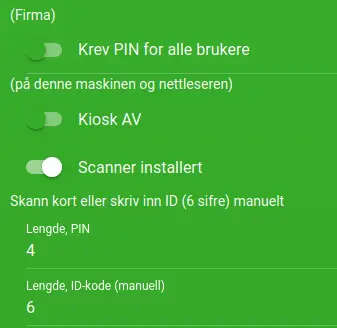
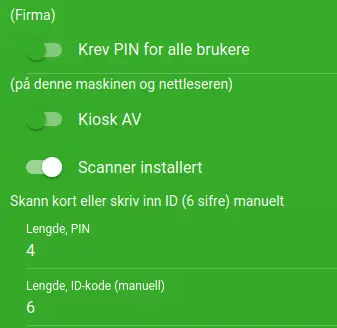
Kræv PIN:
- Hvis TIL, vil brugere uden PIN blive bedt om at vælge og bekræfte en PIN ved første login.
- Hvis FRA, vil brugeren kun blive bedt om at indtaste en PIN, hvis der er sat en på brugeren.
Kiosk FRA/TIL
- Hvis TIL, vil enheden ikke vise den normale loginskærm, men i stedet kiosk-login.
- Hvis FRA, vil enheden vise den normale loginskærm.
Scanner installeret
- Hvis TIL, vil enheden vise scanningsfeltet som standard. Brugere scanner eller viser kortet for at identificere sig. De kan trykke på knappen «Brug ID-kode» for at skifte til ID-indtastning.
- Hvis FRA, vil enheden ikke vise scanningsfeltet. Brugerne skal derefter indtaste ID-koden manuelt.
Manuel ID:
Ved manuel ID-indtastning skal ID’et være numerisk, og længden skal nøjagtigt matche brugerens ID-længde. Feltet «Længde, ID-nummer» bestemmer, hvor mange cifre kiosken kræver for login. I eksemplerne nedenfor har brugeren ID-nummer 0194
- Hvis ID-længden er sat til 3, er brugerens ID-kode for lang. Du kan eventuelt ændre brugerens ID til 194.
- Hvis ID-længden er 4, vil det fungere med 0194.
- Hvis ID-længden er 5, er brugerens ID-kode for kort. Du kan eventuelt ændre brugerens ID til 00194.
Bemærk, at brugere med alfanumeriske ID’er (f.eks. 123A) ikke kan logge ind med manuel ID-indtastning, da kiosken kun understøtter tal.
Kortlæsning:
Ved kortlæsning kan ID-længden være variabel. Du kan læse både Mifare- og QR-kort på den samme kiosk, så længe kort-ID’et giver det samme kortID. For eksempel: hvis firma-ID er ABCD og kort-ID er ABC123, vil både
- Mifare-kort med ID «ABC123» og
- QR-kode med indholdet «QLI ABCD ABC123»
identificere den samme bruger.
PIN-håndtering:
Kiosken bruger de FØRSTE cifre i PIN-koden, og fyldcifferet er 0. Feltet «Længde, PIN» bestemmer, hvor mange cifre kiosken kræver for login.
- For eksempel, hvis kioskens PIN-kodelngde er 4, og brugerens PIN er 123456, skal brugeren indtaste 1234.
- For eksempel, hvis kioskens PIN-kodelngde er 6, og brugerens PIN er 1234, skal brugeren indtaste 001234.
Funktioner i Mifare- og QR-kort
- Sikkerheden afhænger af, at du bruger PIN-kode. Det er muligt at logge ind uden, men kopiering af kort er ikke særlig svært. Dette gælder for både Mifare- og QR-kort.
- Kort eller ID-kode identificerer brugeren,
- PIN-kode autentificerer.
- På Mifare-kort læser vi serienummeret. Mifare-kort har tilfældige serienumre, så det er usandsynligt, at du støder på to kort med det samme serienummer, uanset hvem der har leveret kortet. Eksempler på Mifare-kort er Byggekort/HMS-kort, VISA, Mastercard, Diners, Amex, pas og ID-kort, buskort, fitnesskort, adgangskort og forskellige brikker. Sandsynligheden er stor for, at du allerede har et eller andet kort, du kan bruge. Vi understøtter i øjeblikket ikke tilføjelse af firma-ID på Mifare-kort, men det kan specialbestilles.
På QR-kort læser og afkoder vi indholdet. Vi kontrollerer også, at firmaet er det korrekte.
For at generere dine egne QR-kort med et bruger-ID kan du bruge en QR-generator som for eksempel «qrencode». Du kan udfylde med «_» efter koden for at få ensartet størrelse på koderne. Vi anbefaler at sætte fejlkorrektion så højt som muligt.
Eksempel på kommando til at lave en kode med firma-ID ABCD og kort-ID ABC123:
qrencode -s 16 -l H -o pli-at.jpg "QLI ABCD ABC123________________________________"
Det er også muligt at bruge koden på Byggekort/HMS-kort til QR-login — du scanner QR-koden på kortet. BEMÆRK, at når brugerne får nye kort efter et par år, skal du scanne den nye kode. Hvert kort har en unik kode, selvom personen er den samme.
Indlæsning af kort
Gå til menuen Brugere og åbn en bruger.
Hvis du bruger et ID-nummer, kan du blot skrive det direkte ind i feltet.
Hvis du ønsker at bruge en kortlæser, kan du trykke på scanningsknappen og vise kortet. Scanningsboksen afkoder kortet og gemmer resultatet i ID-kortfeltet.
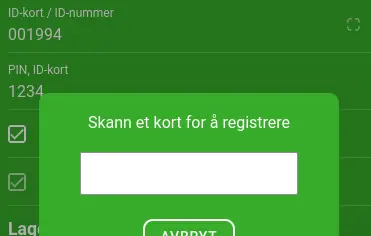
I PIN-feltet kan du ændre brugerens PIN-kode. Brugere kan også ændre deres egen PIN-kode under deres personlige indstillinger.
Du kan også kontakte os, hvis du har spørgsmål om opsætning, så hjælper vi dig.← Tilbage til alle brugermanualer
Sidst opdateret: March 12, 2024