Manual
•Januar, 2022
Beskrivelse af lageroptælling
Beskrivelse af lageroptælling og de rapporter, du får fra den.
Ændringer fra den forrige version
Da dette er den første version af Inventory Count, er alt nyt her.
Ikke-lagerført vare
Optælling af ikke-lagerførte varer (almindelige værktøjer) kan have følgende statusser:
- Skal tælles: Ingen talte dette værktøj.
- Optalt: Optalt på den sædvanlige måde, eller af nogen, der overtog et værktøj.
- Ikke fundet: Ingen kunne finde dette værktøj, men de tror heller ikke, det blev stjålet.
- Stjålet/Mistet: Værktøjet ser ud til at være mistet. Administratoren skal beslutte, om det skal markeres som mistet. Vi anbefaler ikke at slette mistede værktøjer. Årsagen er, at nogen kan finde det igen, og så er det godt at have oplysninger om ejeren tilgængelige.
- Beskadiget/ude af drift: Nogen fandt værktøjet, men det kan ikke bruges, før det er blevet repareret/serviceret
- Kasseret: Vi ved, at værktøjet er blevet kasseret. Administratoren skal beslutte, om det skal slettes helt. Eller måske erstattes, og koder/etiketter genbruges.
- Implementeret: Dette værktøj burde være implementeret et sted, og det var ikke muligt/upraktisk at tælle.
Lagervare
Ting, der er registreret som lagervarer, har en enhed, de er registreret i, for eksempel liter, kvadratmeter osv.
Når tingen tælles, vises antallet/beløbet i rapporten sammen med enheden. Eksempel: 10 liter
Sådan importerer du rapporter til regneark
Hvis du bruger Libreoffice, Openoffice, Google Regneark eller Numbers, kan du bare åbne CSV-filen og vælge UTF-8, kommasepareret.
Excel er lidt anderledes, fordi den af en eller anden grund ikke beder om filterindstillinger, når du åbner CSV-filen.
Så for at åbne CSV-filen i Excel skal du:
- Åbne et nyt regneark
- Gå til Data → Hent eksterne data → Fra tekst
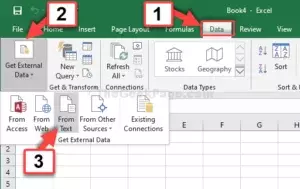
- Vælg CSV-filen
- Vælg kodning UTF8
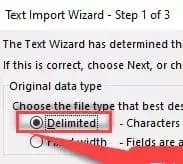
- Vælg Afgrænset af tegn (ikke fast længde)
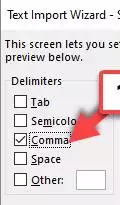
- Vælg Komma som den eneste feltseparator (og '' for tekst; det står normalt allerede)
- Tryk på Næste / Udført et par gange
Nu kan du lave normale regnearksopgaver med informationen
← Tilbage til alle brugermanualer
Sidst opdateret: January 12, 2022