Manual
•Januar, 2022
Intern faktura
Forklaring af, hvad interne fakturaer bruges til, og hvordan du bruger de oplysninger, du får fra dem.
Forklaring af intern fakturaformat
Interne fakturaer er ugentlige rapporter over, hvilke værktøjer der har været udsolgt (hos en person eller indsat). Udlejningen Værdien beregnes automatisk ud og rundes op til nærmeste passende enhed. Dette er ikke en faktura, du betaler nogen steder. Formålet er at hjælpe dig med at fakturere yderligere omkostninger til værktøj, for eksempel ved leje. Den kan også fungere som en påmindelse, hvis dyre værktøjer efterlades ubrugte et sted. Måske kan de bruges bedre et andet sted.
Du modtager 1 intern faktura pr. ordremærke/ordrenummer med alt det værktøj, der er blevet udlejet i en eller flere perioder med det pågældende ordremærke i sidste uge. «Udlejet» betyder her perioder, hvor værktøjet ikke var registreret på et lager.
I hver e-mail modtager du den interne faktura i 3 formater: Direkte som beskedtekst i e-mailen, som en PDF-vedhæftning og som et regneark. Nogle virksomheder sender disse e-mails til en fælles distributionsadresse, der går til alle sagsbehandlere, og derfra er det nemt for hver enkelt person at udvælge prisen på «deres» ordrer.
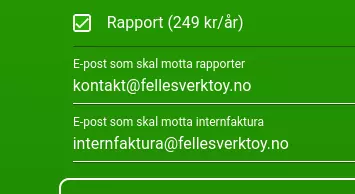
Tænd rapporteringsmodulet, og indtast e-mailadressen/e-mailadresserne i felt 2 «E-mailadresse til modtagelse af intern faktura». Du kan indtaste flere e-mailadresser adskilt af kommaer, hvis du ønsker det.
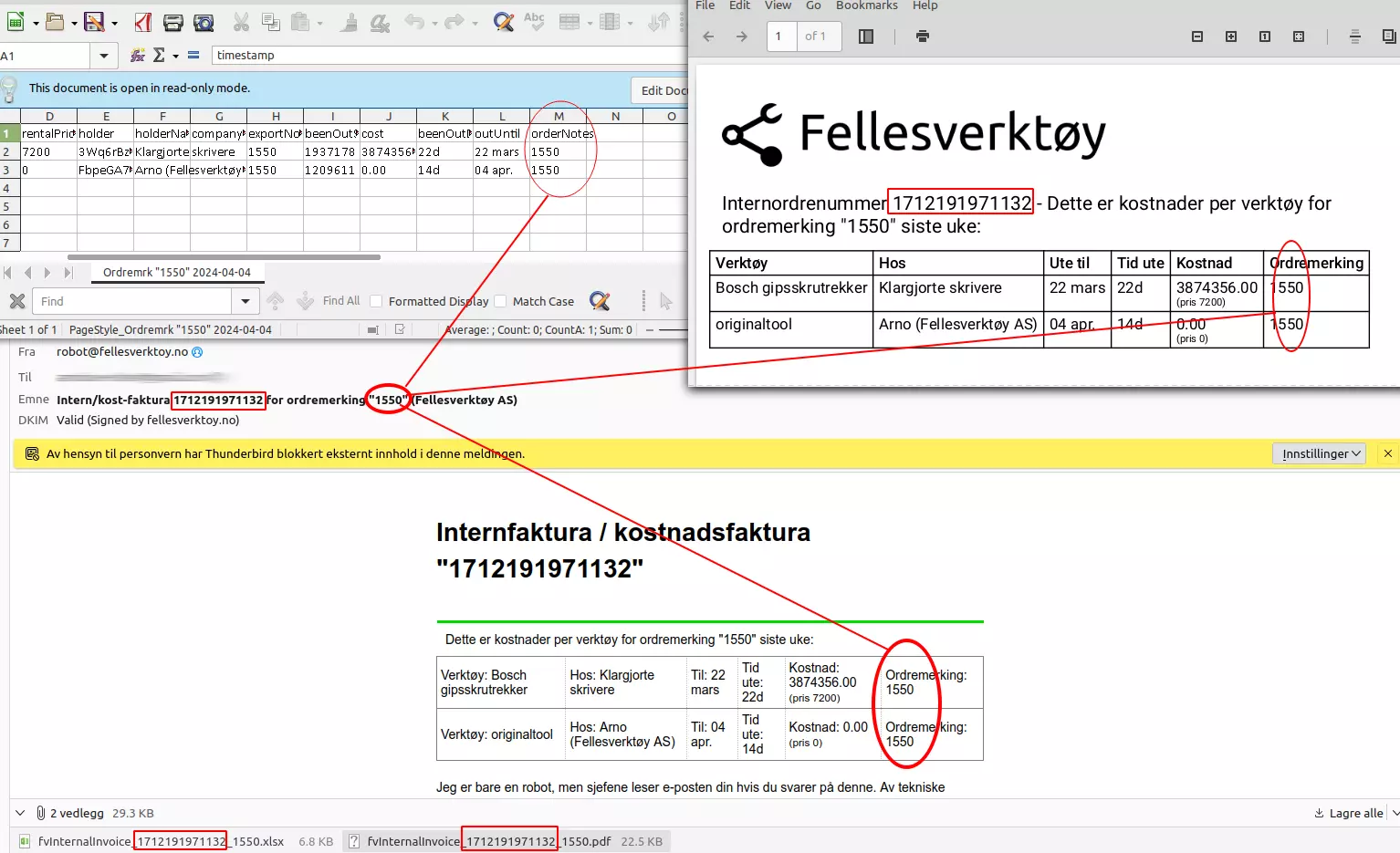
Hver e-mail har et unikt internfakturanummer (røde firkanter), som går igen i e-mailens emne og navnene på vedhæftede filer. Ordremarkeringen findes også i e-mailens emne, i meddelelsesteksten og i PDF-dokumentet samt på hver linje i detaljerne.
Ændringer fra den forrige version
Version 2 retter, hvordan omkostningen for værktøjer, der stadig er taget ud ved periodens slutning, beregnes. I stedet for at stole på, hvem der er «nuværende indehaver», lige når fakturaen genereres, finder fakturaen nu ud af, hvem der faktisk havde værktøjet ved periodens slutning. Den tjekker også alle virksomhedens lagre - ikke kun værktøjets ene hjemlager - når den afgør, om et værktøj stadig er taget ud. Hvis et værktøjs lejepris ikke kan fastslås, bliver linjen nu markeret i stedet for stiltiende at blive faktureret som gratis.
Selve e-mail-, PDF- og regnearksformaterne er uændrede fra version 1 - kolonnerækkefølge og overskrifter er de samme, så alt, der er bygget til at læse version 1, vil stadig fungere med version 2.
ERRATA/rettelser til selve dette dokument, der beskriver version 2:
- Ingen endnu.
Afsender
Interne fakturaer sendes for alle virksomheder kl. 08:00 hver mandag «Oslo-tid». Hvis noget går galt, og vi er nødt til at rette rapportfunktionen, vil den næste rapport indeholde begivenheder fra det tidspunkt, den forrige rapport blev sendt. Det betyder, at du normalt vil modtage ugentlige rapporter med, hvad der er sket fra mandag til mandag kl. 08:00. Det er stort set det. Afhængigt af serverbelastningen kan rapporteringen starte lidt før eller efter kl. 08:00:00.
Første gang du aktiverer rapportmodulet, får du automatisk en rapport fra de sidste 2 uger. Du kan kontakte os, hvis du ønsker en rapport fra et andet tidspunkt.
Tidsgrænse
Vi kan ikke levere logs fra før 1. januar 1970 00:00:00 UTC og heller ikke fra fremtiden (burde fungere fint for alle vores kunder). Problemet med år 2038 er taget i betragtning. Vi vil have et problem ved årsskiftet 9999/10000 CE, men vil opdatere appen i god tid før det.
Datakilder
De fleste felter i loggen gemmes «som de var på det tidspunkt». For eksempel viser loggen værktøjsnavne, som de var på det tidspunkt, hvor hændelsen fandt sted. Derfor kan det samme værktøj kaldes forskellige ting længere nede i loggen.
Nogle felter hentes på eksporttidspunktet, og værdien kan derfor have været anderledes på tidspunktet for hændelsen:
- Medarbejderantal
- Lejepris
Dette er typisk felter, der ikke opdateres særlig ofte, men hvis du har ændret dem i løbet af ugen, vil værdien på eksporttidspunktet (som ret sikkert er mandag kl. 08:00) blive vist.
Nogle felter beregnes på eksporttidspunktet, såsom datofelter, «dage/timer/minutter/sekunder ude», samt omkostninger.
Påkrævede indstillinger
For at eksporten kan fungere skal du:
- markér feltet for «Rapport» under Virksomhedsindstillinger
- udfyld «E-mail til modtagelse af intern faktura» under Virksomhedsindstillinger
- du kan indtaste flere e-mailadresser adskilt af kommaer, hvis du vil sende til flere personer.
Format
Robotten sender en e-mail til den/de adresse(r), der er angivet i feltet «E-mail til modtagelse af intern faktura» under Virksomhedsindstillinger.
E-mailen har den samme liste i beskedens brødtekst, i den vedhæftede CSV-fil og i den vedhæftede PDF. Den vil altid være vedhæftet en CSV-fil og en PDF-fil, selvom der ikke har været nogen begivenheder siden sidst.
- Tegnsæt UTF-8
- Feltseparator er komma ,
- Linjeseparator er LF ( , 0x0a)
- Decimalseparator er punktum .
- Tidszonen er Europa/Oslo og tager højde for sommer-/vintertid.
- Datoformat er «ÅÅÅÅ-MM-DD TT:MM:SS» for eksempel «2026-07-13 08:15:01» for 13. juli 2026 kl. 08:15:01 Oslo-tid
- Felter der indeholder dobbelte anførselstegn eller kommaer omsluttes af dobbelte anførselstegn, med interne anførselstegn fordoblet, efter standard CSV-escaping
Time out/in
Tiden tælles fra det tidspunkt, hvor et værktøj tages ud af et af virksomhedens lagre, og slutter, når det sættes tilbage på et af virksomhedens lagre - ikke kun værktøjets ene hjemlager. Hvis et værktøj stadig er taget ud ved periodens slutning, finder fakturaen ud af, hvem der havde det på det tidspunkt, i stedet for hvem der er «nuværende indehaver», lige når fakturaen genereres. Hvis værktøjet blev taget ud for flere uger siden, vil «time out» typisk være 7 dage på hver ugentlig rapport, indtil værktøjet registreres tilbage på et lager.
Åbner
CSV-filer er bare almindelig tekst, og du kan f.eks. åbne dem med et regneark.
Sådan importerer du rapporter til regneark
Hvis du bruger Libreoffice, Openoffice, Google Regneark eller Numbers, kan du bare åbne CSV-filen og vælge UTF-8, kommasepareret.
Excel er lidt anderledes, fordi den af en eller anden grund ikke beder om filterindstillinger, når du åbner CSV-filen.
Så for at åbne CSV-filen i Excel skal du:
- Åbne et nyt regneark
- Gå til Data → Hent eksterne data → Fra tekst
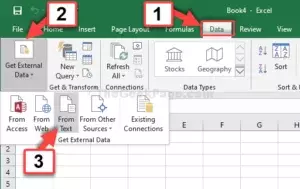
- Vælg CSV-filen
- Vælg kodning UTF8
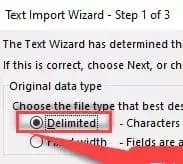
- Vælg Afgrænset af tegn (ikke fast længde)
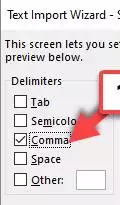
- Vælg Komma som den eneste feltseparator (og '' for tekst; det står normalt allerede)
- Tryk på Næste / Udført et par gange
Nu kan du lave normale regnearksopgaver med informationen
← Tilbage til alle brugermanualer
Sidst opdateret: January 12, 2022